CorelDRAW绘制卡通风格的圣诞节插画设计教程
-

CorelDRAW何快速调整字体间距的方法教程
在使用CorelDRAW软件编辑文本时,怎样调整字间距使文字效果达到理想化,其实并不难,小编将运用CorelDRAW2019版本
-

CorelDraw绘制海报中炫酷的中文立体字设计教程
今天还是发一个cdr立体字制作的教程,前面已发过一两篇cdr结合ps制作立体字的教程了,但是还是有些刚入行的小伙伴在后台留言,想学习一下纯cdr制作教程,今天一起来学习吧。
-

CorelDRAW绘制时尚简洁的纸风车效果图
纸风车是很多人童年的一个印记,小小的风车带给我们的是无尽的童年回忆,喜欢拿着自己做的风车在风中奔跑,大声的笑着,纯真而快乐...本文分享使用CorelDRAW制作一只漂亮的纸风车,一
在下面的教程中,我将向您展示如何使用基本的CorelDraw工具创建一个简单有趣的节日插图。将从素描到渲染向量。完成最终的圣诞节插画效果,希望思缘的朋友可以喜欢。
先看看效果图

第1步
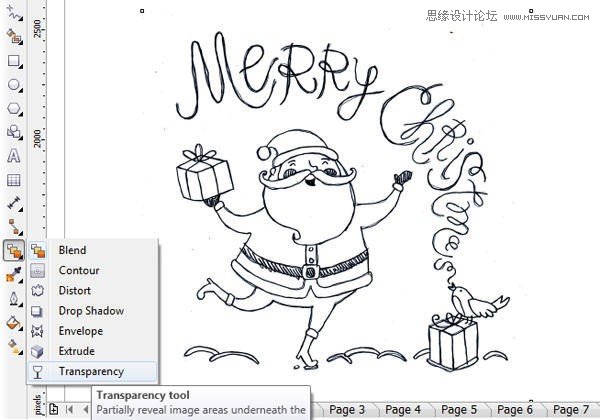
让我们以基本草图开始我们的工作。不要太在意细节,现阶段最重要的是整体造型的轮廓和元素的布局。创建新的文件,A4会做得很好。将草图放在工作区上。在位于屏幕左侧的工具面板上,长按“交互”工具并选择“透明度”。将草图不透明度设置为70%。然后在右键上下文菜单中选择锁定对象
第2步
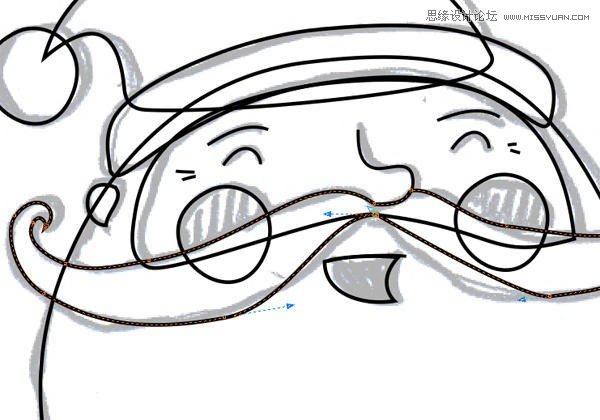
现在选择2px的手绘工具,并开始在草图上方绘制轮廓。要删除一些不需要的额外节点,并勾勒轮廓,请使用“形状”工具。我们的草图工作已经完成,我们不再需要它了。解锁并删除您的草图。
第3步
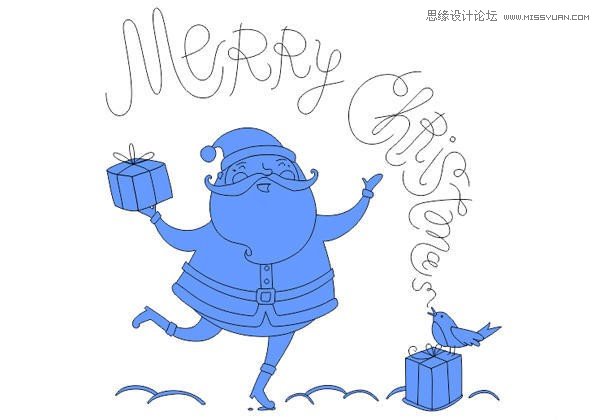
使用Ctrl + PgUp和Ctrl + PgDn以正确的顺序放置元素。为了让您更容易做到,您可以用一种颜色对所有元素着色。你可以更好地看到这样的元素放置。当你安排对象清除颜色。
第4步
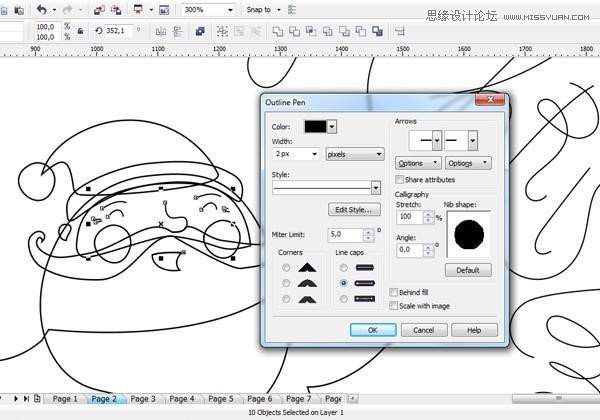
我们从圣诞老人开始。选择眼睛,眉毛,皱纹,鼻子和嘴的上轮廓,点击右下角的轮廓颜色。在打开的面板中选择圆形线盖。使眉毛值10px,眼睛和鼻子-8px,嘴的上轮廓-6px,皱纹-3px宽度。
第5步
使用Shift选择内外轮廓轮廓,在属性栏上使用“合并”命令将对象合并成一个轮廓。
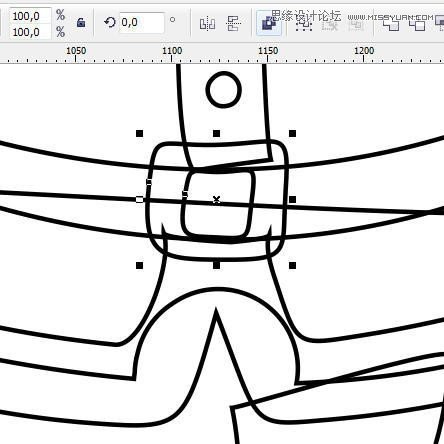
现在我们的腰带重叠了圣诞老人的服装,走出了它的轮廓边界。选择腰带,按住Shift,选择圣诞老人的服装,然后单击属性栏上的交叉按钮。这会在源对象(腰带)和服装重叠的区域创建一个新对象。删除源对象。
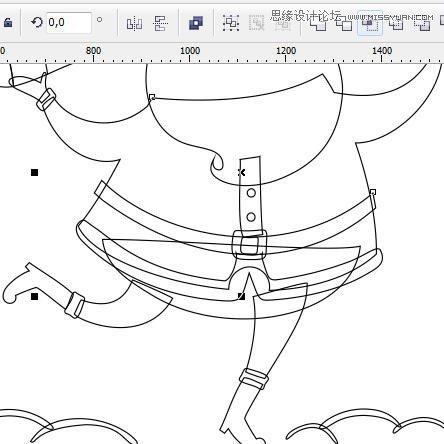
第6步
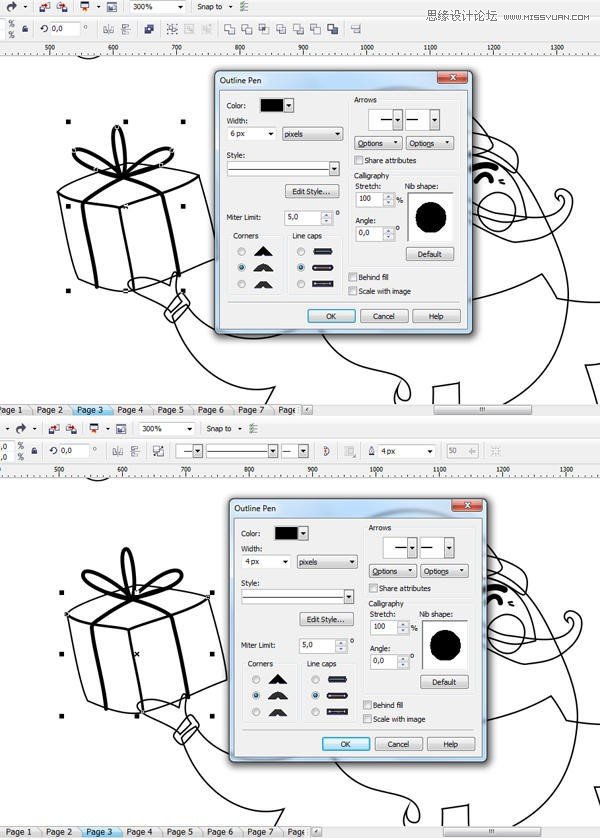
让我们移动到礼品盒。在两个礼品盒上选择彩带和蝴蝶结,打开“轮廓笔”面板,使其成为6像素,圆角和圆角线帽。在Bezier工具的帮助下,绘制带有圆角和线条边框的4px宽边。