CorelDRAW绘制卡通风格的圣诞节插画设计教程
-

CorelDRAW何快速调整字体间距的方法教程
在使用CorelDRAW软件编辑文本时,怎样调整字间距使文字效果达到理想化,其实并不难,小编将运用CorelDRAW2019版本
-

CorelDraw绘制海报中炫酷的中文立体字设计教程
今天还是发一个cdr立体字制作的教程,前面已发过一两篇cdr结合ps制作立体字的教程了,但是还是有些刚入行的小伙伴在后台留言,想学习一下纯cdr制作教程,今天一起来学习吧。
-

CorelDRAW绘制时尚简洁的纸风车效果图
纸风车是很多人童年的一个印记,小小的风车带给我们的是无尽的童年回忆,喜欢拿着自己做的风车在风中奔跑,大声的笑着,纯真而快乐...本文分享使用CorelDRAW制作一只漂亮的纸风车,一
第7步
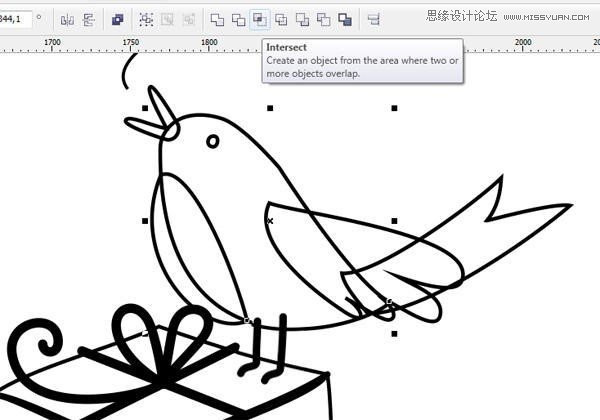
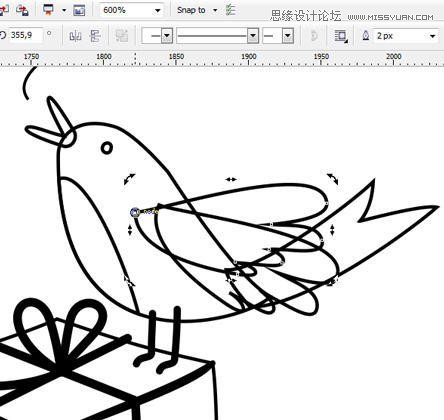
现在在鸟上工作一下。使5px宽度圆形鸟脚的线帽。选择身体和胸部,单击属性栏上的相交按钮。删除源对象。
第8步
使用复制(Ctrl + C)和粘贴(Ctrl + V)或使用复制(Ctrl + D)复制副翼。再次按下旋转标记,将标记从中央移动到机翼的左上角。稍稍向左旋转机翼,然后稍稍向左和向下移动机翼。然后再次按下旋转,然后按下右侧的箭头,机翼会向下移动一点。
第9步
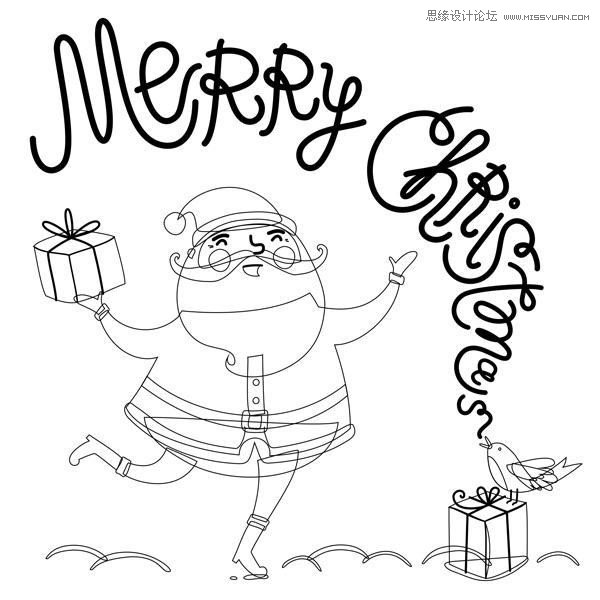
我们来刻字吧 首先,打开“轮廓笔”面板,并使所有字母在角落和线条上四舍五入。我们的小鸟唱着“圣诞快乐”,所以这就是为什么我们要把所有字母不仅尺寸不同,而且厚度也不同。抓住单词“Merry”的所有字母,并使它们宽度为17px。字母C,H,R - 16px; 我,S - 15px; T,M和点上面的字母I - 13px; A - 10px; S - 11px宽度。
第10步
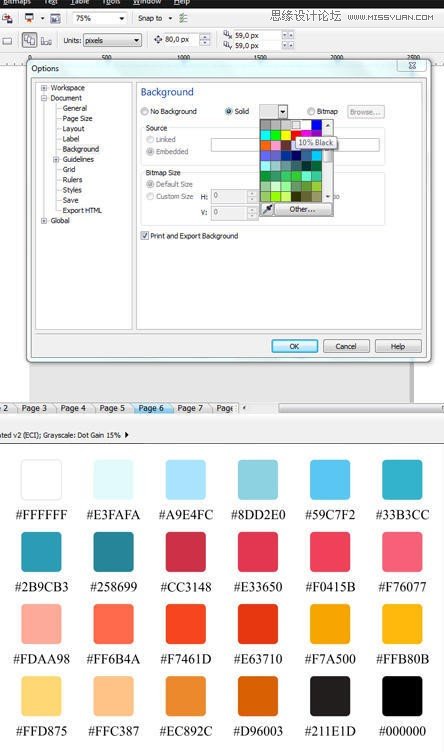
当你完成形状,让我们开始填充颜色。我个人不喜欢在白色背景下工作,所以在设置我会灰色。在这项工作中,我使用了以下颜色
第11步
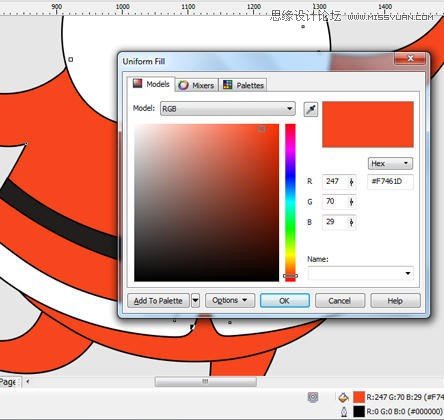
确保所有路径都关闭,否则对象将不会被绘制。要关闭路径,请执行排列>加入曲线。您可以从创建自己的调色板开始,也可以使用我的调色板。我建议你在靠近插图的地方放置调色板,以便快速选择颜色。现在使用Color Eyedropper工具选取需要的颜色并填充适当的对象。不要痛苦,我们会在下一步做到这一点。
第12步
我们只需要为圣诞老人的脸,字母,蝴蝶结,丝带和鸟脚趾提供轮廓。所以删除所有其他的轮廓。使用“拾取”工具抓取对象,然后右键单击调色板顶部的十字。

为其余的轮廓着色,我们已经离开了。使信件白色。

第13步
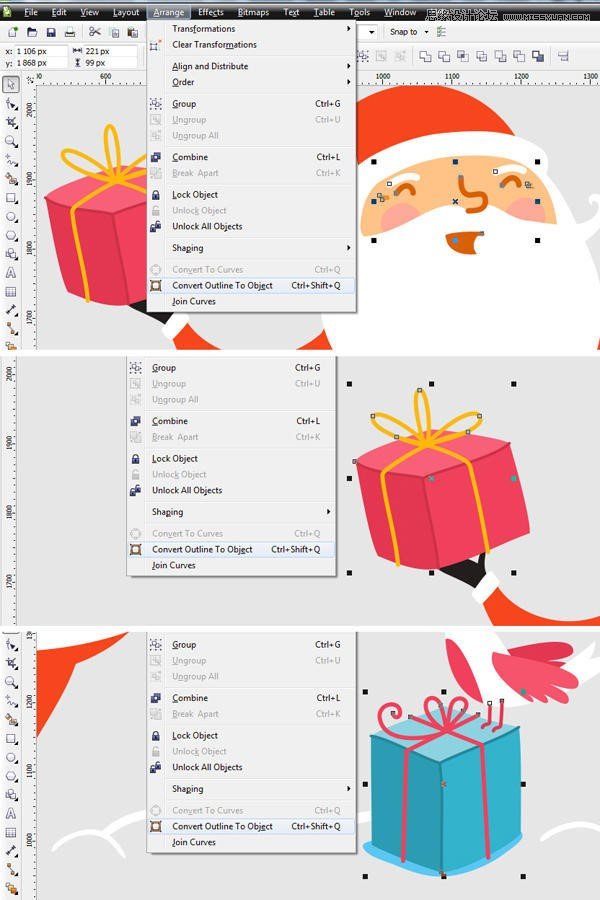
现在我们要将我们的轮廓转换为对象,除了字母之外。转到“排列”>“将大纲转换为对象”或使用快捷键Crtl + Shift + Q.