Photoshop滤镜打造超炫魔幻球效果图片教程

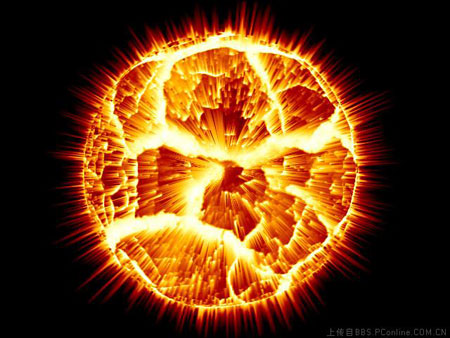
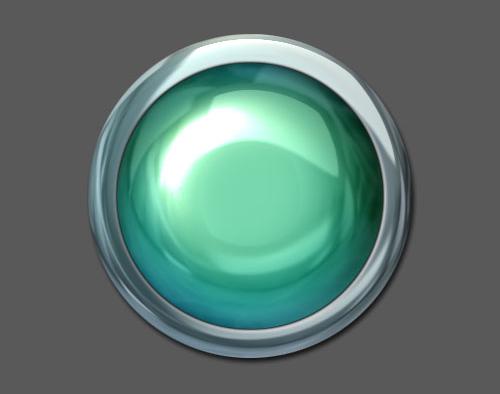
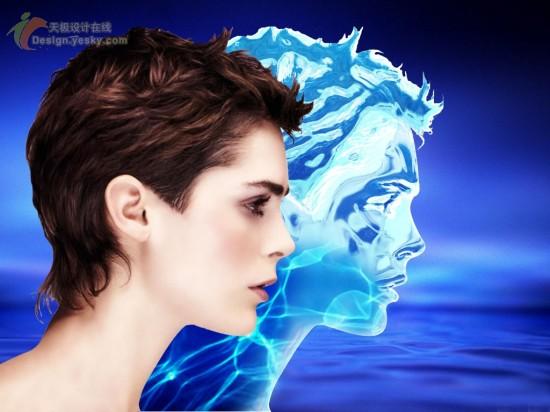
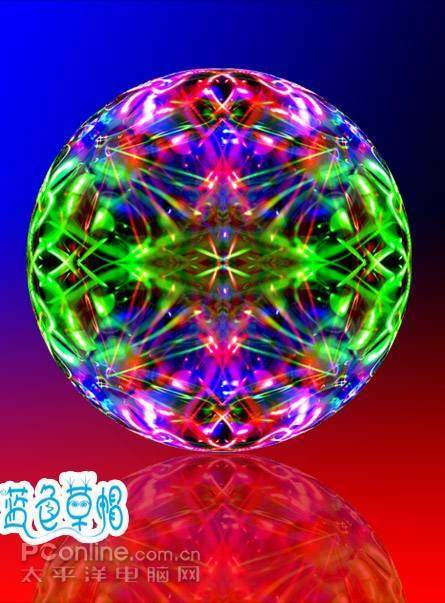
最终效果图
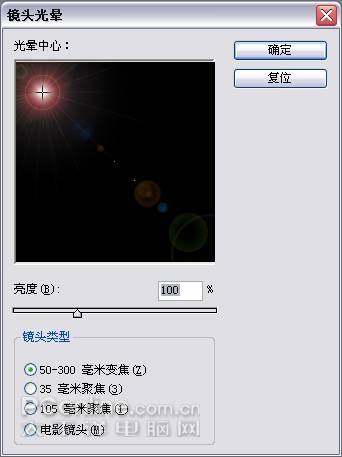
1. 新建一个RGB黑色文件,点滤镜—渲染—镜头光晕,(图2)
2. 重复两次,获得如下效果(图3)
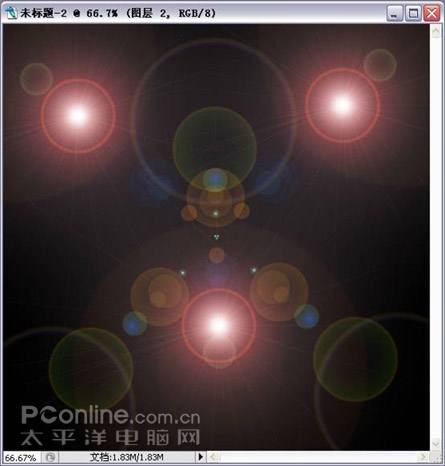
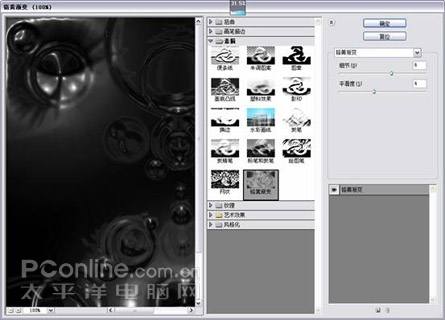
3. 点滤镜—素描—铬黄 设置如下。(图4)
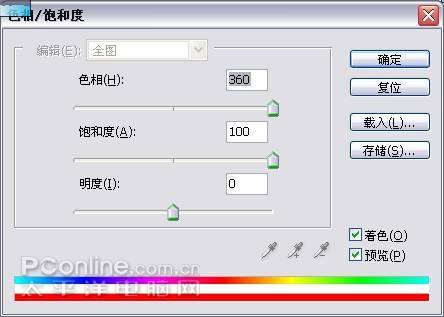
4. 点图象—调整—色相/饱和度,设置如下(图5)
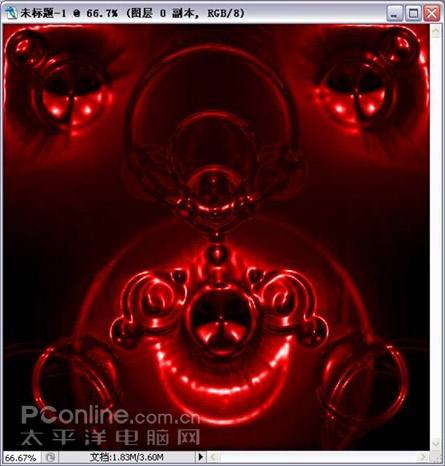
5. 获得如下的效果(图6)
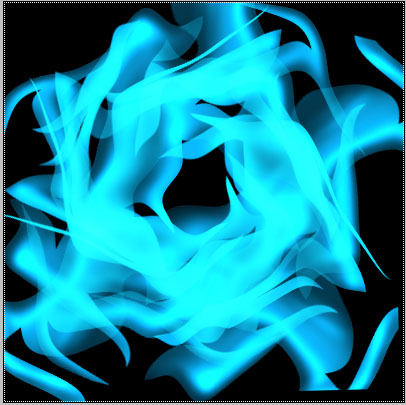
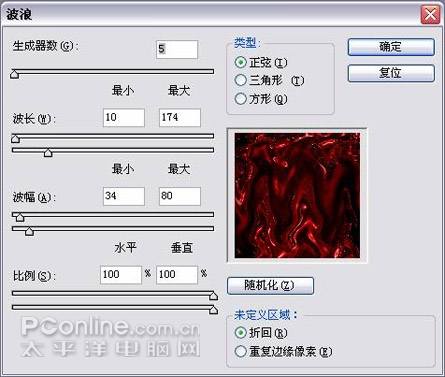
6. 复制两层分别起名为 1和2 方便后面制作的时候解释的清楚。把1的属性栏里设置为变亮,2的设为滤色。(最上层)激活图层1,点滤镜—扭曲—波浪设置如下。(不一定和我的要一样,随机不同,花纹也不同)(图7)
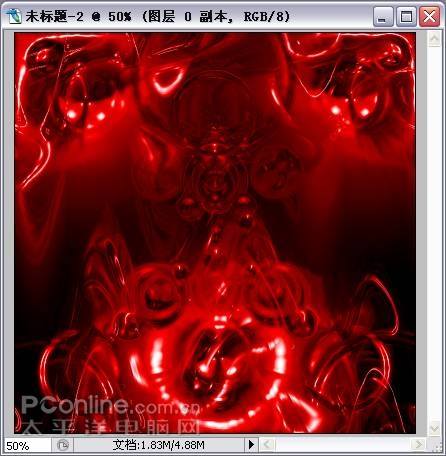
7. 获得如下的效果(图8)
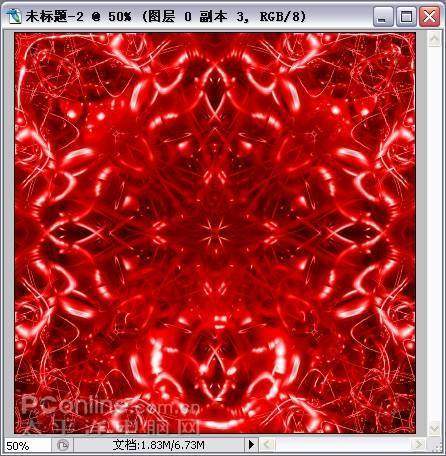
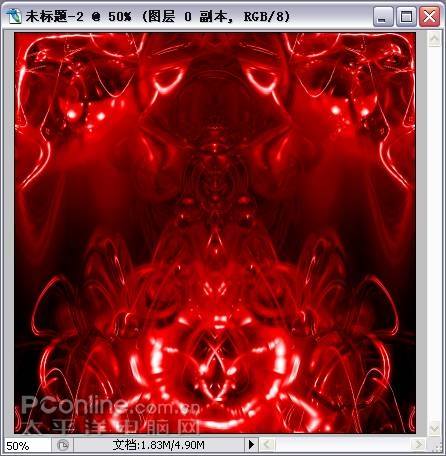
8. 把1复制一层,起名为3,点编辑—变换—水平反转。目的是让图案上下左右的对称。把1和3合并。效果如下。(图9)
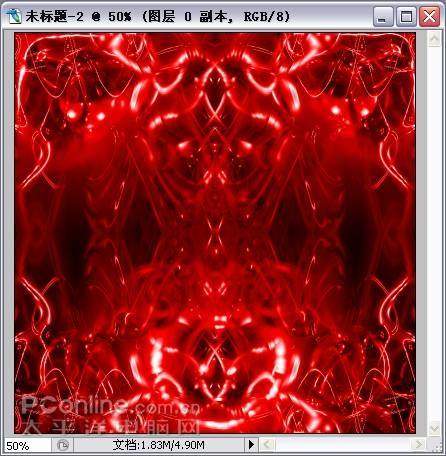
9. 合并后再复制一层为4,点编辑—变换—垂直反转。效果如下(图10)
10. 把1和4合并后,再复制一层为5,点编辑—变换—反转90度,效果如下(图11)