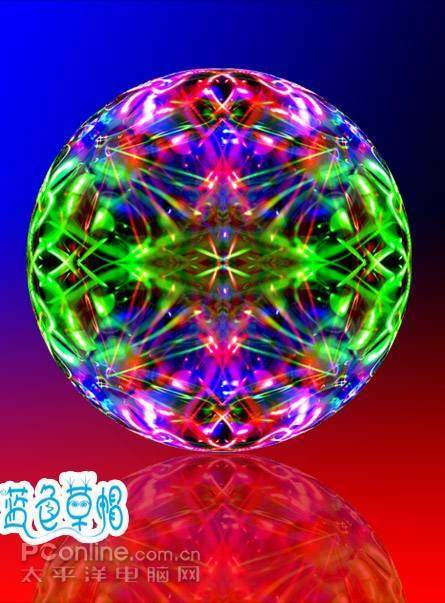
Photoshop滤镜打造超炫魔幻球效果图片教程

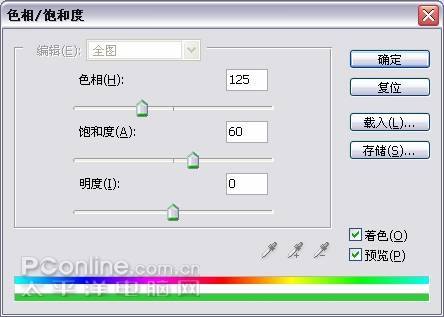
11. 点图象—调整—色相/饱和度,设置如下(图12)
12. 获得如下的效果(图13)
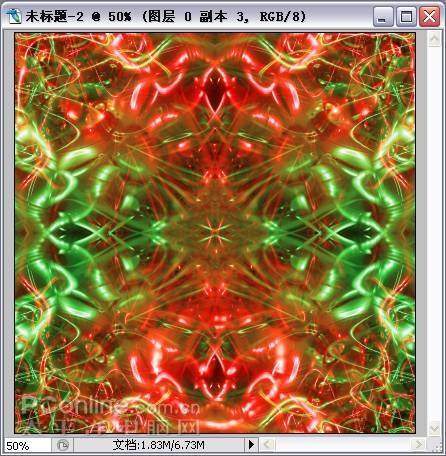
13. 再把最上面的复制一层,点编辑—变换—垂直反转。合并两个图层,点图象—调整—色相/饱和度,进行调色。选你喜欢的色彩。如果要色彩再丰富点,就重复这一步,调出不同的颜色就可以了。(图14)
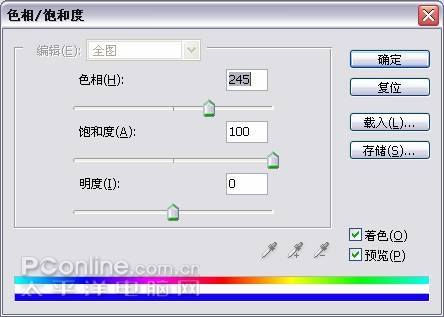
14. 获得如下的效果(图15)
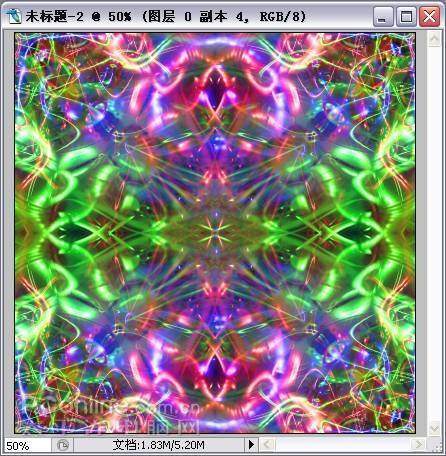
15. 合并可见的图层。点椭圆选框工具,按住shift键画个圆,(图16)
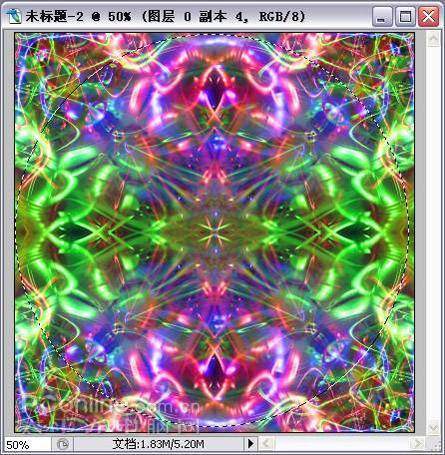
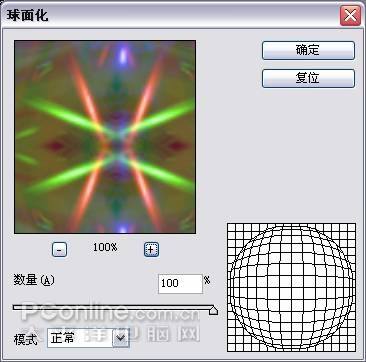
16. 清除掉边角,点滤镜—扭曲—球面化,设置如下(图17)
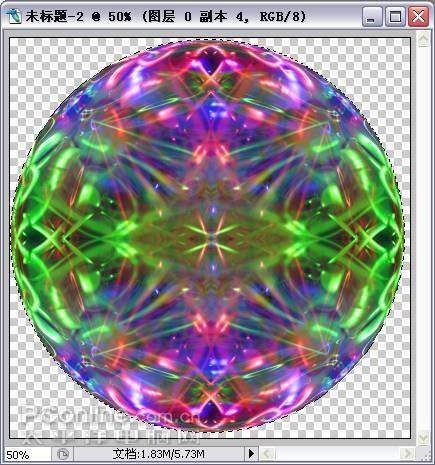
17. 获得如下的效果(图18)
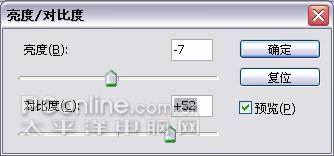
18. 点图象—调整—亮度/对比度(设置要根据你的颜色)(图19)
18. 点图象—调整—亮度/对比度(设置要根据你的颜色)(图19)
19. 获得如下的效果,配上你喜欢的背景就可以了。(图20)