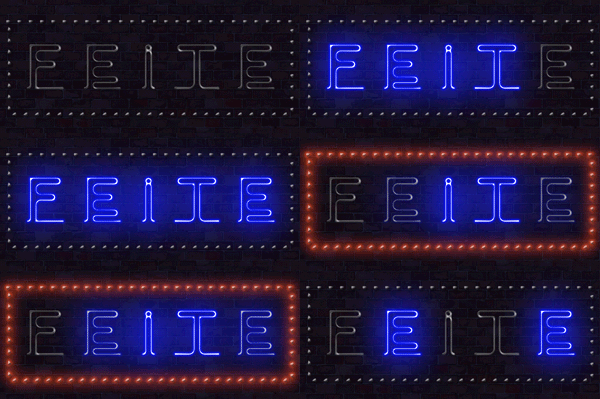
Photoshop制作闪动的蓝色霓虹招牌字动画教程
-
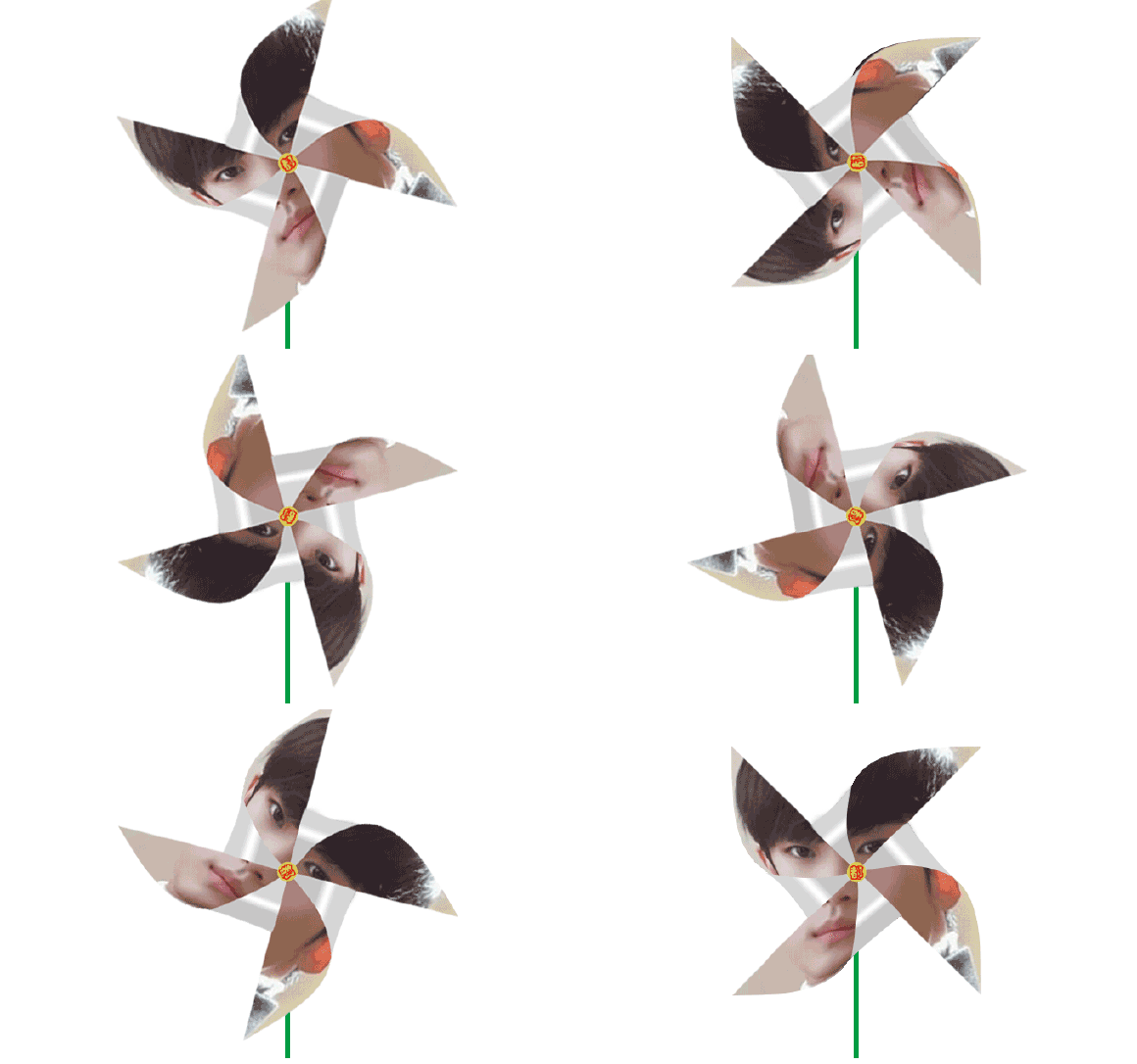
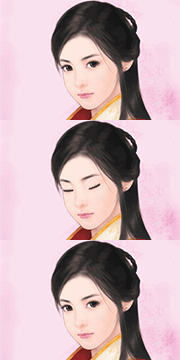
Photoshop制作转动的人像风车GIF动画图片教程
教程分为两个大的部分。首先是风车部分:找一张自己喜欢的人像图片,用矩形选框选取一块正方形,然后分解成4个小三角形,用变形工具变形成风车效果;然后是动画部分:把风车按一定的角
-
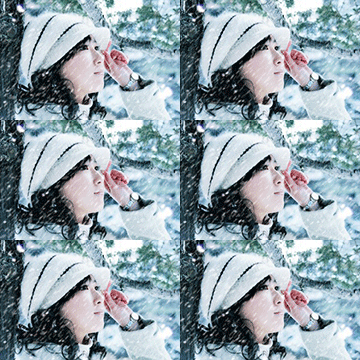
PS外景图片加上漫天飞舞的雪花/GIF下雪动画
冬季很容易让人想到的雪花,不过我们拍出的照片是静态的,如果适当用PS加上动态雪花,图片非常增色不少。制作雪花之前需要对GIF动画制作流程有一定的了解,然后再慢慢规划动画的展
-
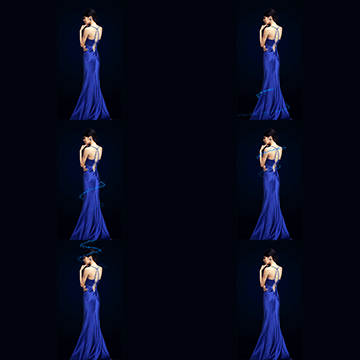
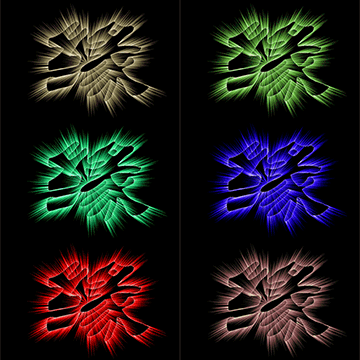
Photoshop制作光束环绕人物转动的GIF动画
光线环绕人物的效果经常用到,不过要做成动态的还需要一定的技巧。先把环绕部分的光束做出来后,删除背光的部分。新建一个图层,用渐变工具拉一个想要的颜色至透明的线性渐变,调出
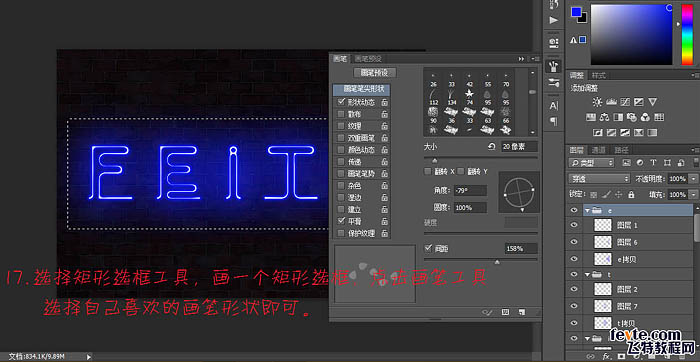
17、选择矩形选框工具,画一个矩形选区,点击画笔工具选择自己喜欢的画笔形状即可。
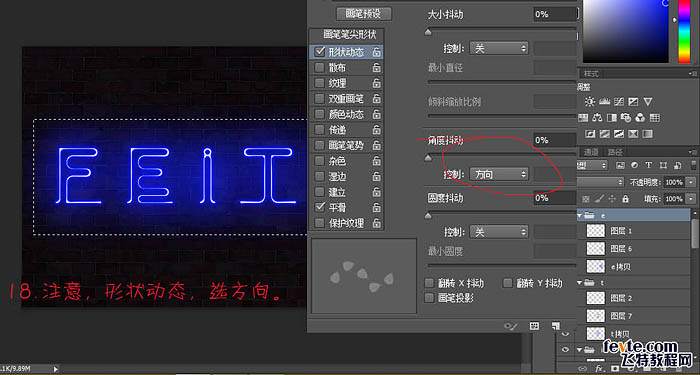
18、注意形状动态,选择方向。
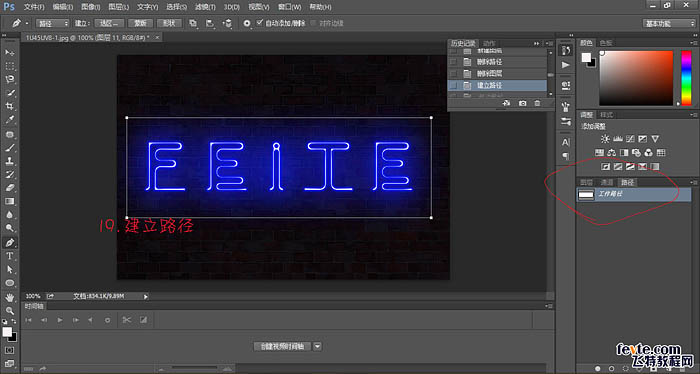
19、建立路径。
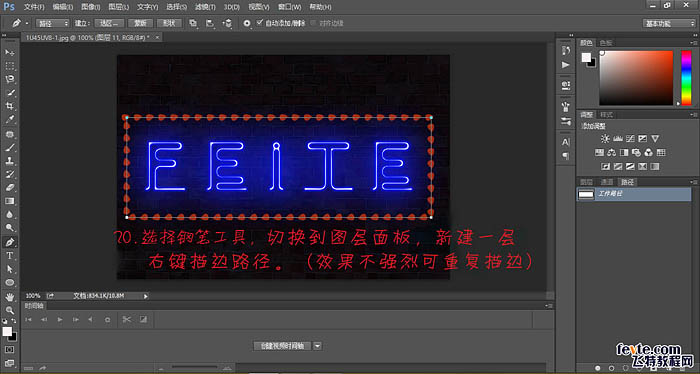
20、选择钢笔工具,切换到图层面板,新建一层,右键描边路径。
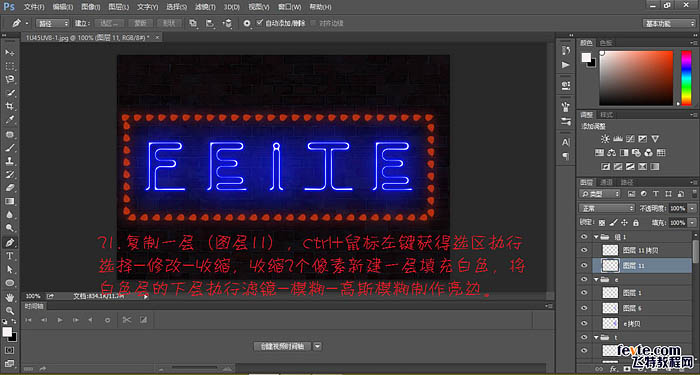
21、复制一层,Ctrl + 鼠标左键获得选区,执行:选择 > 修改 > 收缩,数值为7。新建一层填充白色,将白色层的下层执行:滤镜 > 模糊 > 高斯模糊,制作亮边。
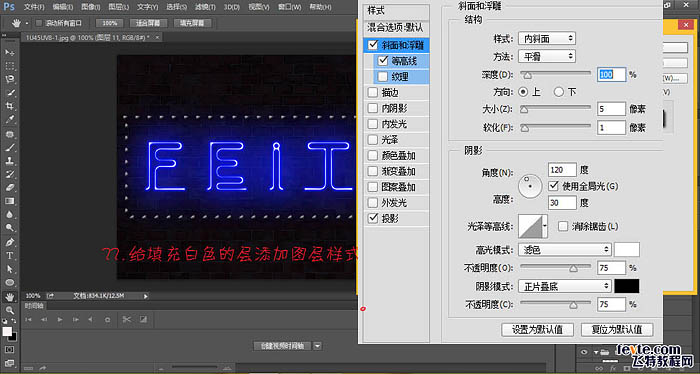
22、给填充白色的层添加图层样式。
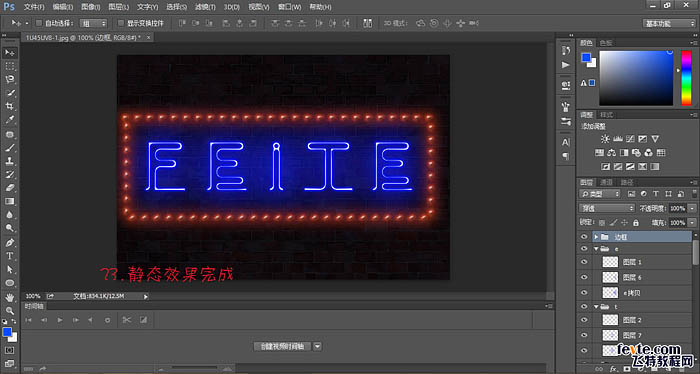
23、静态效果完成。
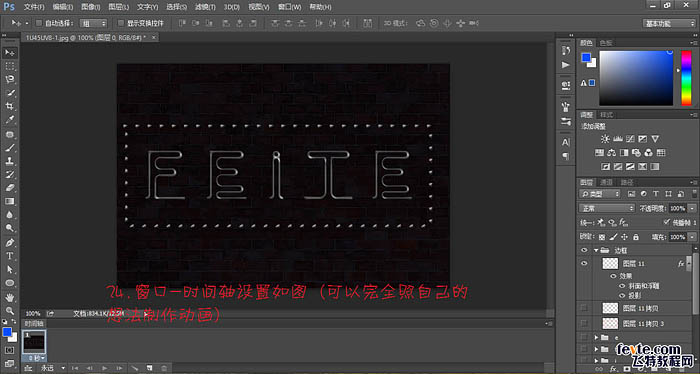
24、窗口 > 时间轴,设置如图。
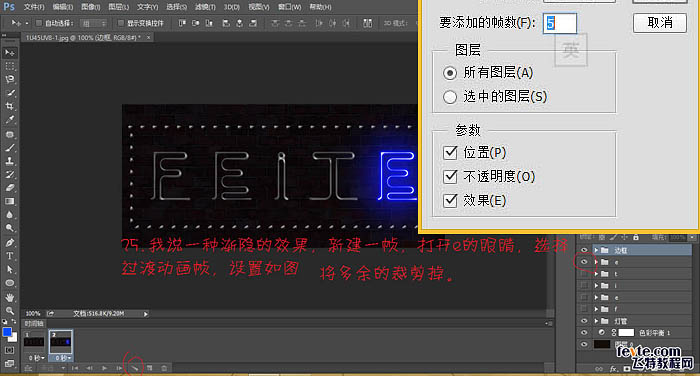
25、制作一种渐隐效果。新建一帧,打开“e”的眼睛,选择过渡动画帧,设置如图,将多余的裁剪掉。
26、执行:文件 > 储存为web所用格式。
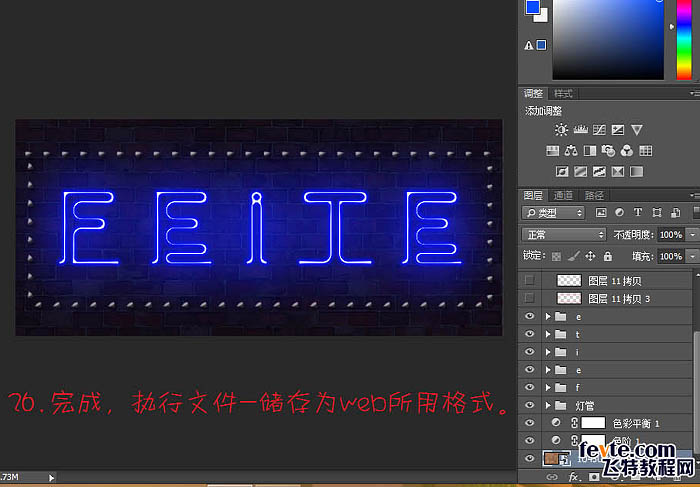
最终效果: