Photoshop制作琥珀字效果文字设计教程



最终效果图

1.启动Photoshop CS2,按住Ctrl键的同时双击灰色的空白处,打开“新建”对话框,作如图1所示设置,然后单击“确定”按钮。
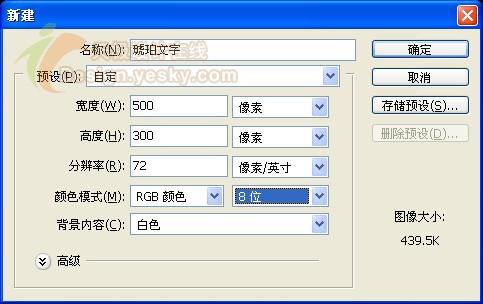
图1
2.按D键将前景色和背景色设置为默认的黑色和白色,然后按Alt+Backspace键将背景图层填充为黑色。
3.使用“文本工具”输入文本“YESKY”,并将颜色设置为白色,字体设置为“Cooper Std”(或者你喜欢的丰满一点的字体),外观如图2所示。
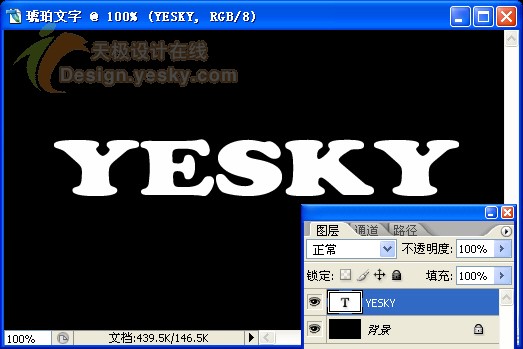
图2
4.单击图层调板下方的“添加图层样式”按钮,然后在弹出菜单中选择“内发光”,如图3所示。
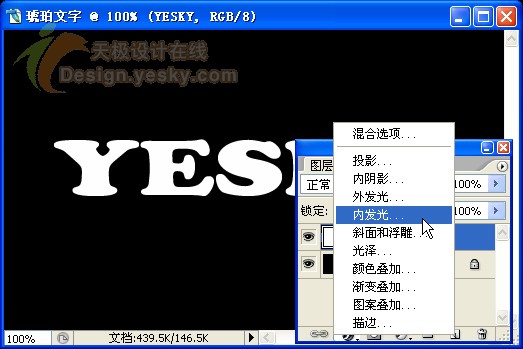
图3
5.在“图层样式”对话框中按如图4所示设置“内发光”样式的各选项。
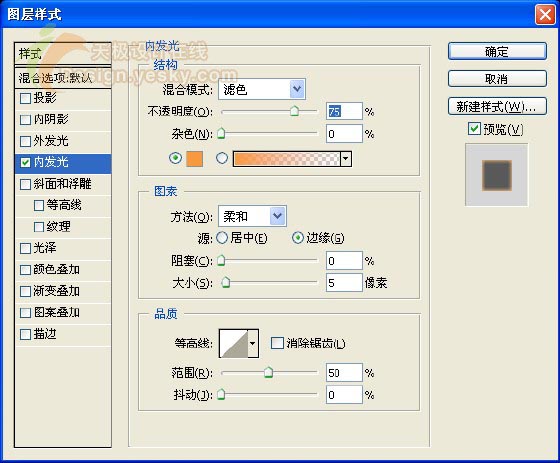
图4
6.在“图层样式”对话框中按如图5所示设置“斜面和浮雕”样式的各选项。
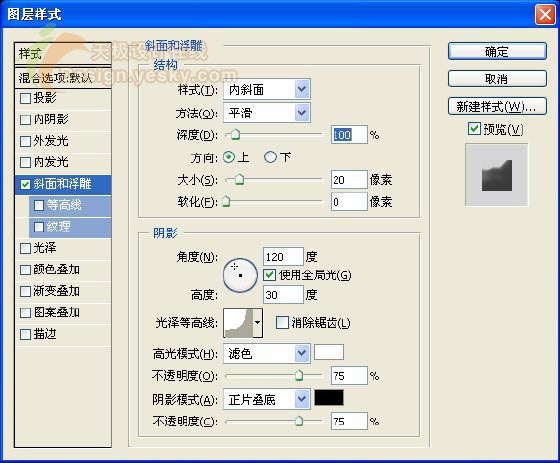
图5
7.在“图层样式”对话框中按如图6所示设置“渐变叠加”样式的各选项。
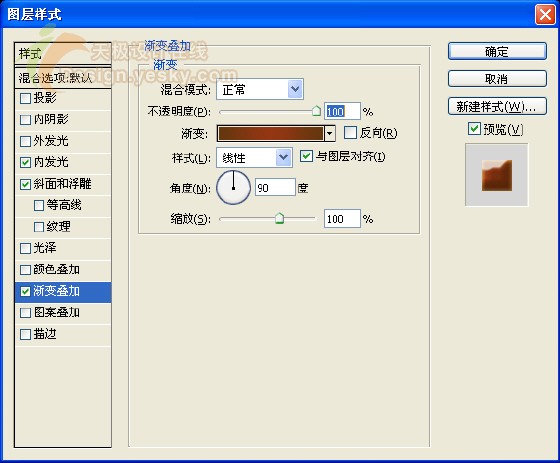
图6